


Tutorial III: Integración de Imágenes
por Sergio Eguivar
Índice del Documento
- Introducción y aclaraciones previas
- El porque del stacking o apilado
- Mejorando la Señal Respecto del Ruido (SNR) de M64 – Black Eye Galaxy
- Comparación foto versus foto combinada
- Imagen Final
Introducción y aclaraciones previas
En estas páginas vamos a mostrar una técnica para el stacking o apilado de fotos utilizando PhotoShop. El mismo proceso puede ser utilizando Registax freeware disponible en la www.
Los comandos descriptos son para la PhotoShop versión 8. Versiones anteriores o posteriores pueden diferir pero no sustancialmente.
Los conceptos aquí indicados no deben ser entendidos para aplicaciones científicas, sino simplemente apuntan a resaltar aspectos estéticos en fotografías de espacio profundo.
Como aclaración final van a observar que en varias oportunidades se utilizan expresiones y comandos en inglés. Esto es está hecho con la intención que se familiaricen con la terminología ya que el 99% de la información que hay en la www está en ingles. De hecho la fuente de este tutorial es precisamente la web. Se indicará la terminología en castellano.
El porqué de la Integración de Imágenes
Las imágenes individuales tomadas con CCD (webcams, digicams y cámaras de alta sensibilidad para astronomía) o CMOS (algunas webcams y Cámaras Reflex Digitales) y particularmente para el caso de objetos débiles tienen en mayor o menor grado cierto nivel de ruido.
Lejos de tener que ver con el sonido, el ruido una granulación de la imagen producido por el recalentamiento de los píxeles en el CCD o CMOS. Dependiendo de muchos factores como la calidad del chip, la temperatura ambiente, el tiempo de exposición etc., cada imagen tiene un nivel de ruido determinado o lo que común mente se los conoce como el ratio SNR. Las siglas mencionadas significan “Signal to Noise Ratio” o Señal respecto del Ruido. Un ratio SNR alto va a indicar una señal importante de la imagen frente a un bajo nivel de ruido. Un ratio SNR bajo indica una imagen agravada por el recalentamiento de píxeles del CCD o CMOS.
Parte de este ruido es no aleatorio y puede ser removido por el uso de darks frames (proceso que podría ser tratado en otra oportunidad). El resto de ruido si es aleatorio, característica clave para el proceso del “Integración de Imágenes” que aquí vamos a tratar.
¿Porqué decimos que es clave? Debido al hecho que la distribución de los píxeles calientes es al azar, integrando gran cantidad de imágenes vamos, a superponer los píxeles calientes con otros con buena señal. Como en todos los CCD o CMOS, los píxeles calientes son inferiores en cantidad a los píxeles en buen estado, cuantas más imágenes utilicemos, la Señal respecto del Ruido va a incrementarse y también lo va hacer el contraste del objeto que estemos procesando y consecuentemente su calidad va a mejorar.
Mejorando la Señal respecto del Ruido (SNR) de M64 – Black Eye Galaxy
Aclarado esto pasamos a la describir una técnica sencilla, entre otras, utilizando Photoshop. En este caso vamos a trabajar con 10 imágenes de M64 tomadas con una Canon 20 Da y un C8 SCT en f6.3. En este caso no todas las imágenes tienen el mismo tiempo de exposición, pero es conveniente dejar el tiempo de exposición constante. Las imágenes en promedio rondan los 160 segundos lo que suma un total de 1600 segundos, algo más de 26 minutos de exposición total.
Adicionalmente se comenta que las tomas fueron obtenidas la noche del Domingo 9 de Julio de 2006. M 64 se encuentra en la constelación de Coma Berenices tiene una magnitud de 9 y un tamaño de 9.3 minutos de arco. La luna se encontraba prácticamente llena en Scorpio y la Galaxia se ubicada a unos 30º arriba del horizonte.
Apilado o Stacking
1. Habilitamos el cuadro de dialogo de Layers o Capas. Para ello vamos Windows/ Layers o simplemente con F7.
2. Comenzamos a levantar las imágenes. Para ello vamos a File / Browse y buscamos la carpeta con las imágenes. En este caso son 10 tomas. Pintamos todos los cuadros que vemos en el browser (Shift + Click del ratón) y luego damos enter (Figura 1). Este proceso puede demorar un rato dependiendo del tamaño de los archivos, del procesador y de la memoria RAM. Luego que se levantan todas las imágenes las podemos visualizar los 10 archivos invocando Windows (Figura 2)
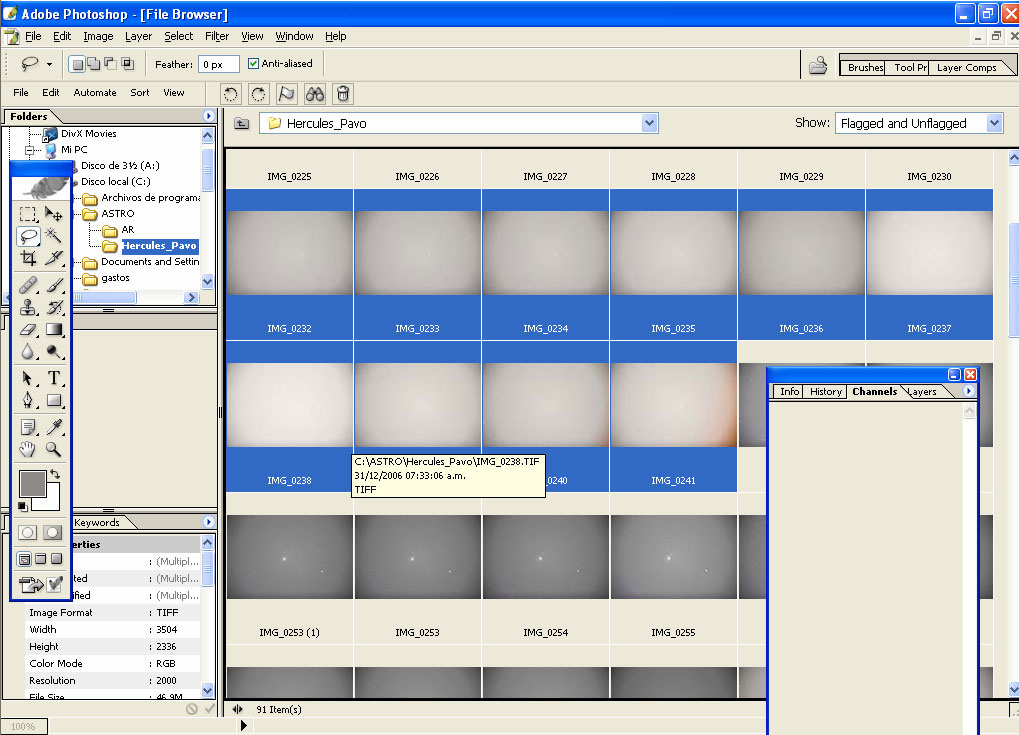
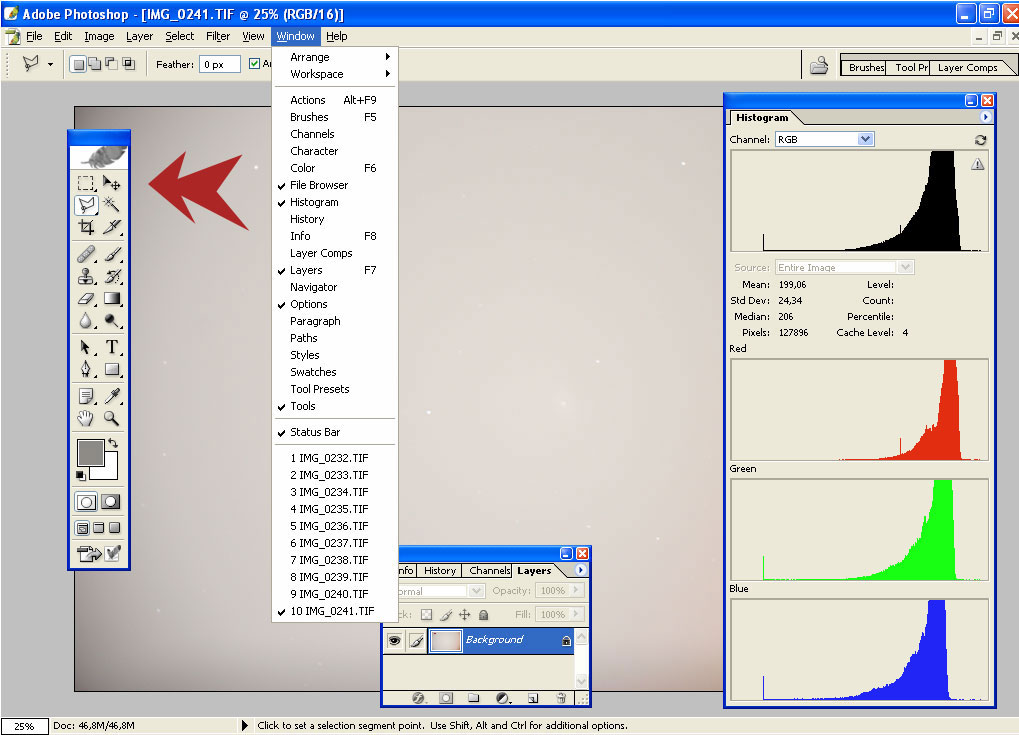
Figura 1 / Figura 2
3. Hasta acá tenemos las diez imágenes en 10 archivos distintos dentro del programa. Vamos entonces a comenzar a copiar todas las imágenes y pegarlas en un mismo archivo. Para ello nos vamos a ir posicionando en cada archivo (de IMG_0233.TIF al IMG_241.TIF) ejecutando CTRL + A, seguidamente de CTRL + C para luego aplicar CTRL + V sobre el archivo en el que comenzaremos a pegar las copias. Por convención elegimos el primero IMG_0232.TIFF (Ver lista de files en Figura 2)
4. Para ahorrar memoria RAM y evitar confundirnos, es conveniente que luego de seleccionar y copiar (CTRL + A y luego CTRL C), cerremos el archivo, ya que la copia queda en el portapapeles. A medida que vamos pegando (CTRL + V) en el file seleccionado por convención, vamos visualizando el cuadro de Layers. Vemos en la Figura 3 como quedan los distintos capas o Layers pegados. (1 de background + 9 pegados)
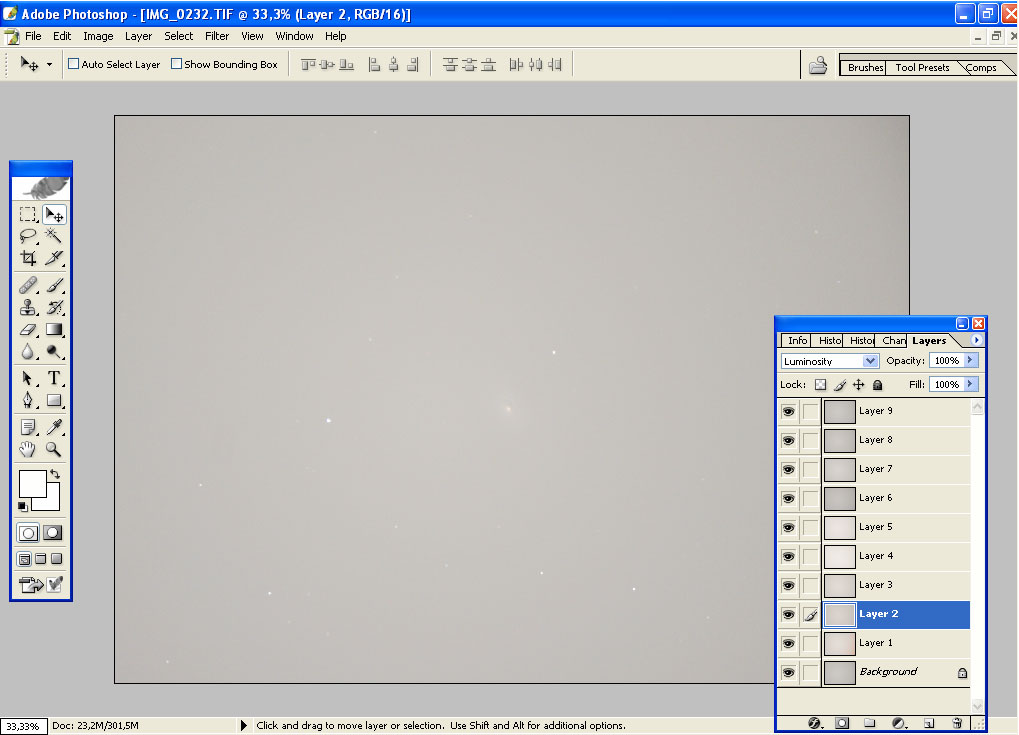
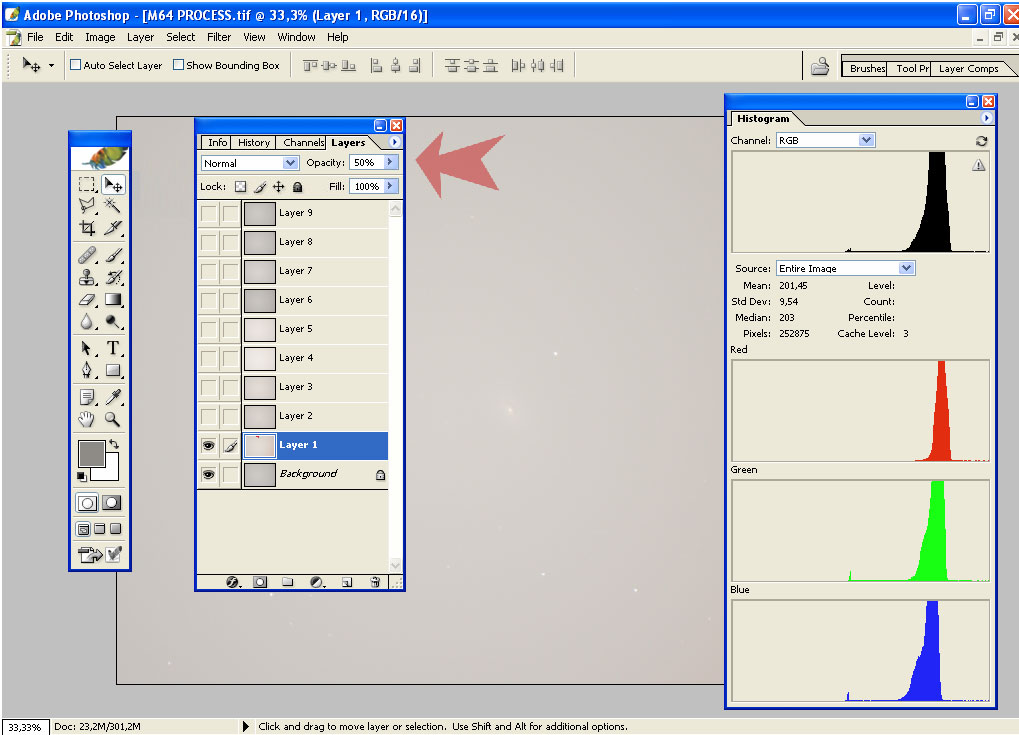
Figura 3 / Figura 4
Alingning o Alineación
5. Tenemos todas las imágenes pegadas en un mismo file pero no están alineadas. Para alinearlas vamos a tomar como referencia el Layer del Background. Con lo cual este Layer va a quedar siempre con el “ojo” (a la izquierda de cada Layer) activado. Este “ojo” indica la visibilidad del Layer. Desactivamos los Layers restantes que van del 2 al 9. Quedan entonces el background y el Layer 1. Picando en el Layer 1, llevamos la opacidad de 100% a 50 %. El modo lo podemos dejar en normal. Ver el slide del modo en Figura 4 flecha roja.
6. Al estar el Layer 1 al 50 % de opacidad, tenemos la posibilidad de ver ambas tomas. Background y Layer 1. (Figura 4) Procedemos entonces a aumentar la imagen con zoom (CTRL +) y con la cursor de la barra de herramientas indicada en la Figura 2 (con flecha roja) procedemos a mover el Layer 1 hasta que el mismo este alineado con el Layer de referencia, en nuestro caso el Background.
7. Una vez que estemos confirmes con la alineación, desactivamos la visualización el Layer 1 (picando en el “ojo”). Queda visible solamente el Layer Background. Picamos el Layer 2 activamos al visualización y volvemos a poner la opacidad al 50%. Movemos la imagen utilizando el cursor de la barra de herramientas indicado en la Figura 2. Aumentando el zoom de la pantalla para alinear lo más posible la imagen.
8. Hacemos lo propio con todos los Layers restantes hasta llegar al 9. Para obtener más precisión siempre dejamos visualizados el Background y el Layer que estamos moviendo o alineando activados, este último con una opacidad del 50%.
Combine o Combinación
9. Alineados todos los "frames" procederemos a combinarlos. Vamos a utilizar un average o promedio, que va a estar dado por el nivel de opacidad o “ blending ” que le demos a cada cuadro. Antes de ello activamos la visibilidad de cada Layer (picando en el "ojo") para que la combinación los pueda tomar.
10. Mucha gente se confunde pensando que hasta acá con un 50% en cada uno de los 10 frames ya estamos promediando. Ello no es así ya que de esta forma estaríamos haciendo un promedio simple. Para lograr el promedio combinado debemos ir ponderando cada cuadro bajo la siguiente relación => 1/(el número de orden del Layer que estemos moviendo). En nuestro ejemplo tenemos 10 Layers con lo cual el nivel de opacidad está expuesto en el siguiente forma:

Si por ejemplo trabajamos con 4 exposiciones tendríamos 100%, 50%, 33 % y 25%.
11. Finalizado el setting del blendings o opacidad, flateamos o consolidamos todos los Layers en uno solo. Para ello picamos en el triangulito superior derecho del cuadro de Layers. Se abren distintas opciones y elegimos Flat Image (ver estos comandos en el turorial 2)
Queda entonces finalizada la Integración a través de los procesos de apilado, alineado y combinado (o staking align o combine process). En este caso todo el trabajo es manual. Progamas como el Registax (freeware) K3 CCD Image Plus, AstroArt o Maxim hacen lo mismo con mayor grado de automatización y diferentes tipos de combinaciones. Sin embargo en espacio profundo no hay una gran cantidad de imágenes que se stackean en comparación a las fotografías planetarias. Por lo que la carga de trabajo puede ser considerada aceptable.
Comparación Foto única vs foto combinada
La figura 5 es un solo cuadro de M64 con los Black y White points (Tutorial 1) ajustados.
La figura 6 es el average combine de 10 sub exposiciones de con el mismo ajuste de Black y Withe points. La diferencias entre ambas tomas van a ser mejor percibidas si acercamos la imagen. Si bien se podría comentar a simple vista que la diferencia no es del todo sustancial, si lo va ser en la medida que comencemos a procesar y tratar de levantar los detalles de la Galaxia.
En la medida que podamos apilar mayor cantidad de fotografías, se va a mejorar la señal respecto del ruido (SNR). Todo eso va a depender del tipo de objeto que estemos trabajando y de cuanta voluntad tengamos para asignarle a cada uno de ellos. Lo importante es ir experimentando y e ir chequeando la potencial calidad de imagen que nos brinde el CCD o CMOS que estemos utilizando y por sobre todo pasar un buen momento.
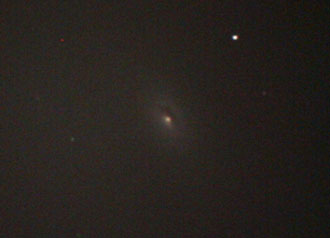
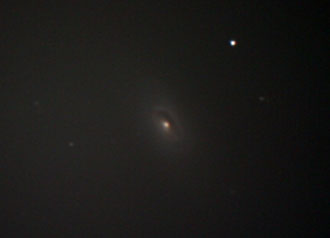
Figura 5 / Figura 6
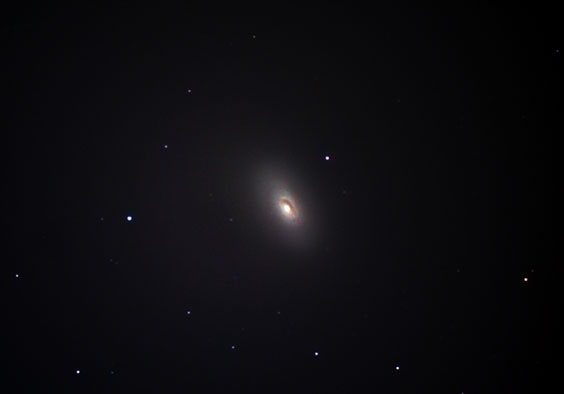
Fotografía final
Se adjunta fotografía final procesada a partir de la metodología expuesta.
Cualquier duda o consulta o en caso de necesitar el archivo original tiff de tamaño mucho mayor, se puede contactar por mail a Eguivars [arroba] acti.de o SilvinaMayochi [arroba] arnet.com.ar (reemplazar '[arroba]' por '@')
Mucha suerte
Cordialmente
Sergio Eguivar
Buenos Aires, Julio 2006